
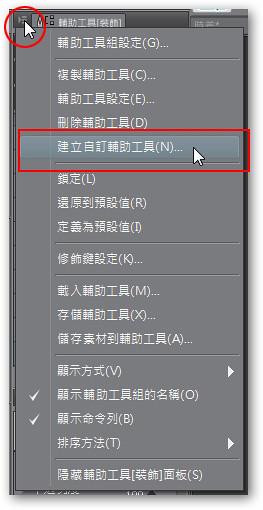
 彈出對話框
輸入筆刷名稱按確定
彈出對話框
輸入筆刷名稱按確定
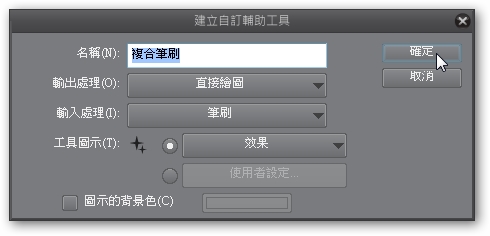 彈出輔助工具詳細設定面板
在素材標籤頁下方點選增加筆尖形狀
彈出輔助工具詳細設定面板
在素材標籤頁下方點選增加筆尖形狀
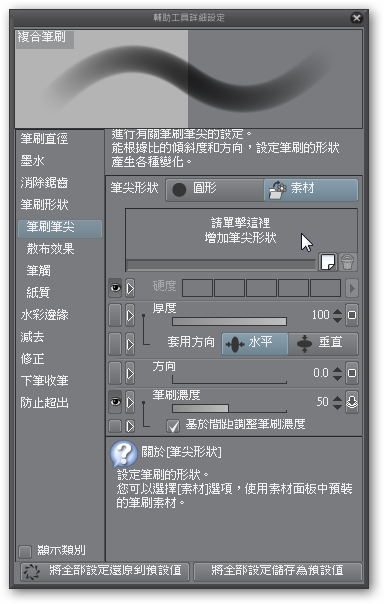 選擇你先前定義好的筆刷按確定
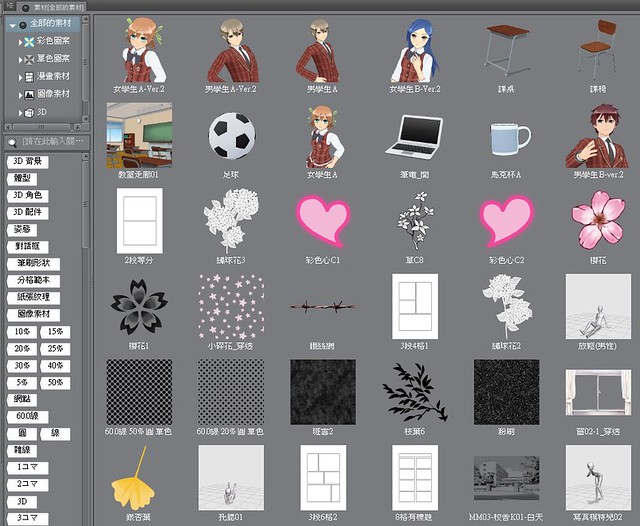
這裡我用內建的素材做示範
選擇你先前定義好的筆刷按確定
這裡我用內建的素材做示範
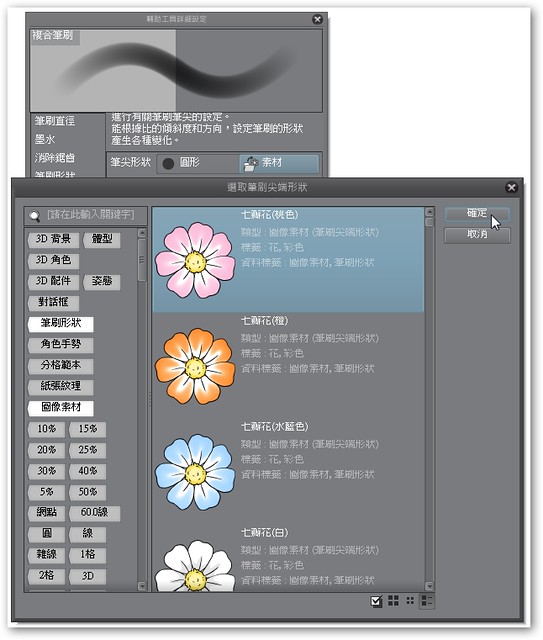 新增進來後
我們繼續加入其他圖形
點選下方增加筆尖形狀
新增進來後
我們繼續加入其他圖形
點選下方增加筆尖形狀
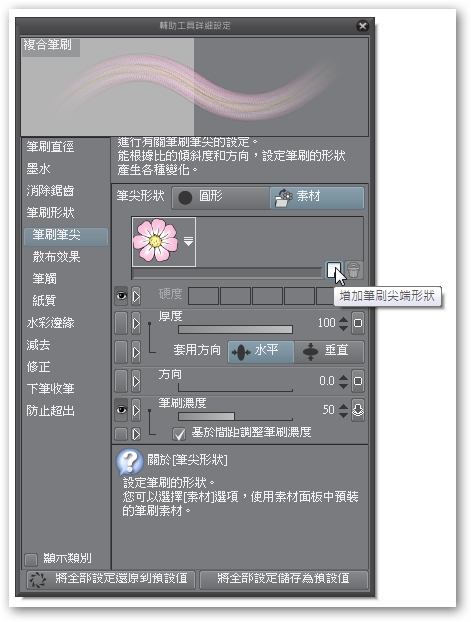 選擇第二個圖形按確定
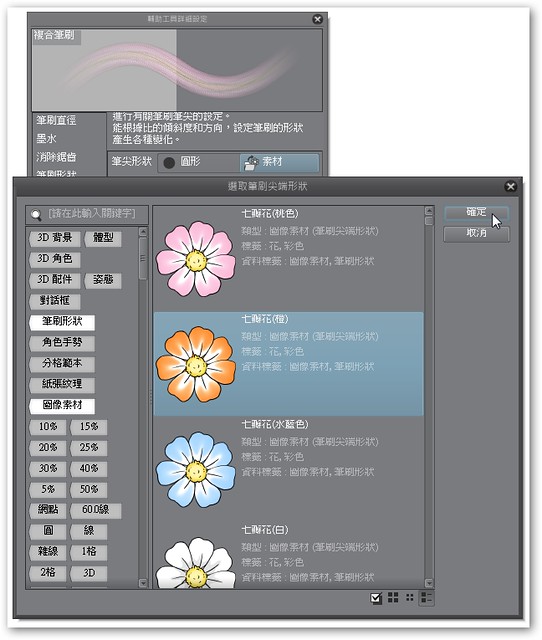 兩個圖形已匯入
如果要換掉該圖形
圖示旁有個三角下拉符號
按下可選其他圖形
兩個圖形已匯入
如果要換掉該圖形
圖示旁有個三角下拉符號
按下可選其他圖形
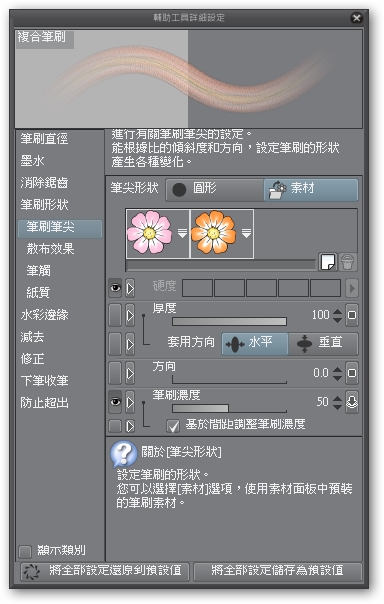 如需其他圖形可依上述方法加入
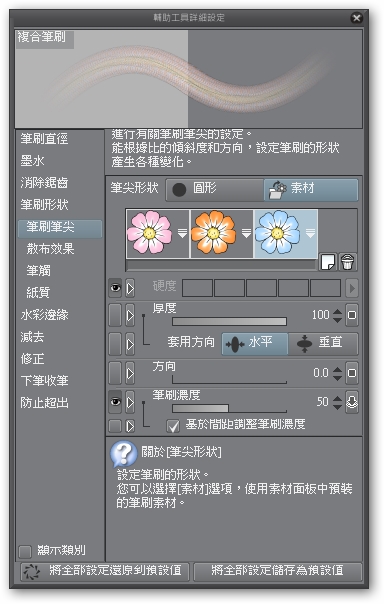 輸入進來後
可在預覽視窗看到它呈現的樣式
此時可進入筆刷的細部設定
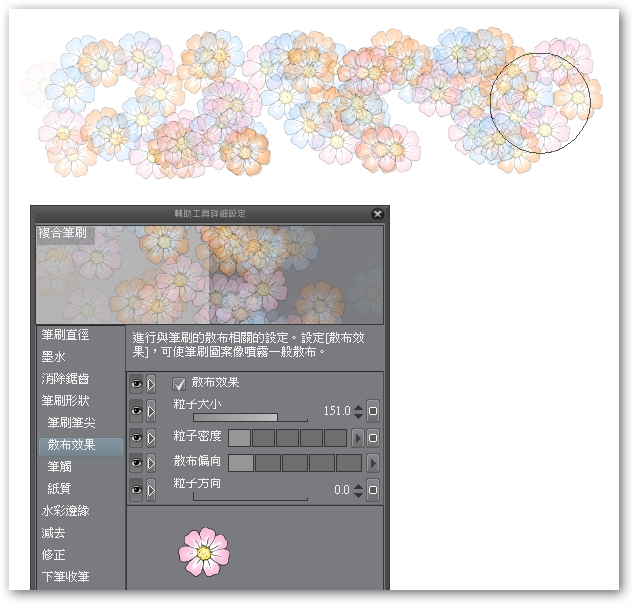
點選散布效果
底下的設定細部選項都啟動了
輸入進來後
可在預覽視窗看到它呈現的樣式
此時可進入筆刷的細部設定
點選散布效果
底下的設定細部選項都啟動了
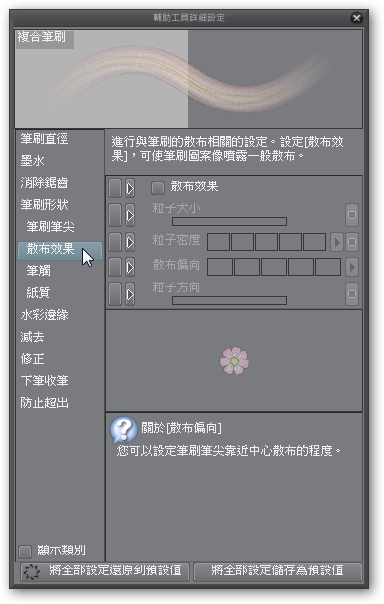 粒子密度、散布偏向、粒子大小及方向等都可以試著調整看看
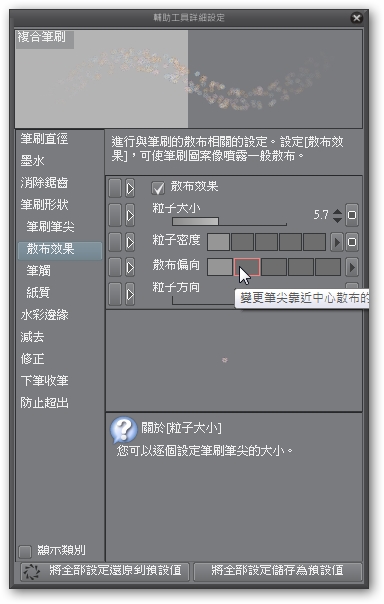
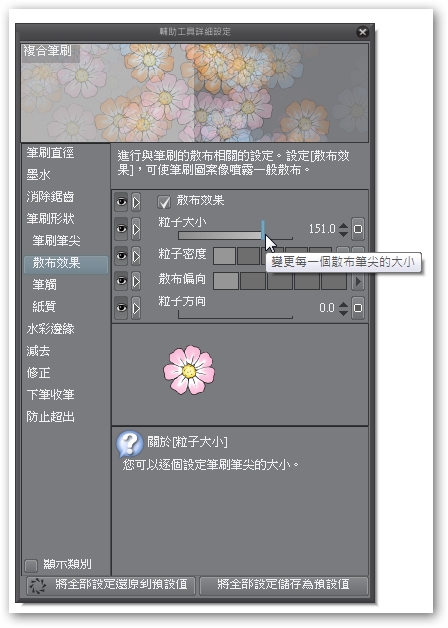 接著在畫布中試畫看看效果
調整到滿意為止
接著在畫布中試畫看看效果
調整到滿意為止
 滿意後別忘了匯出做備份
一來可以分享給別人
二來有個萬一心苦才不會白費
滿意後別忘了匯出做備份
一來可以分享給別人
二來有個萬一心苦才不會白費
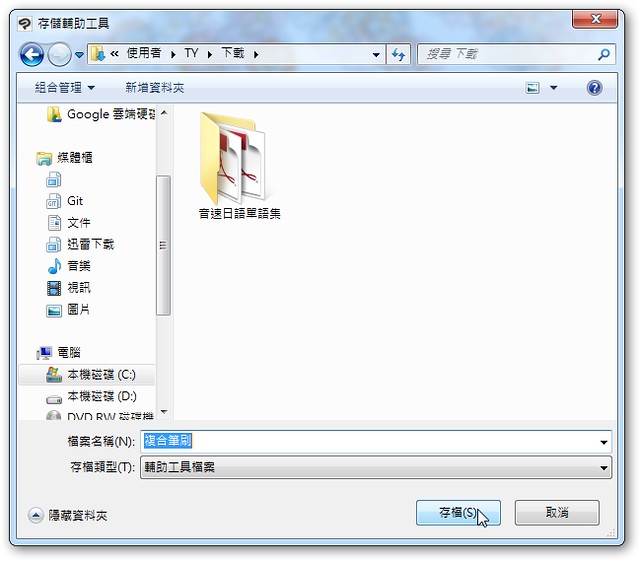
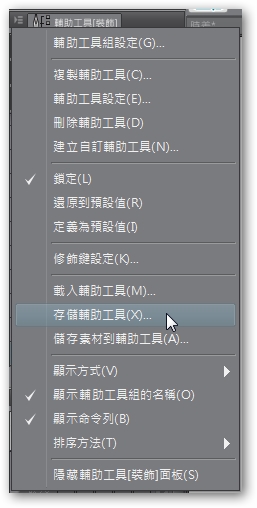 選擇儲存位置
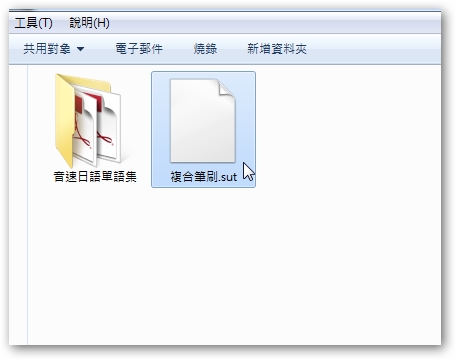
 好啦! 大功告成
這檔案就是你的筆刷喔!
好啦! 大功告成
這檔案就是你的筆刷喔!


請先 登入 以發表留言。